01
画像から文字を抽出
画像をコピーして、文字を取り出す。
コピーしたもの
変換結果
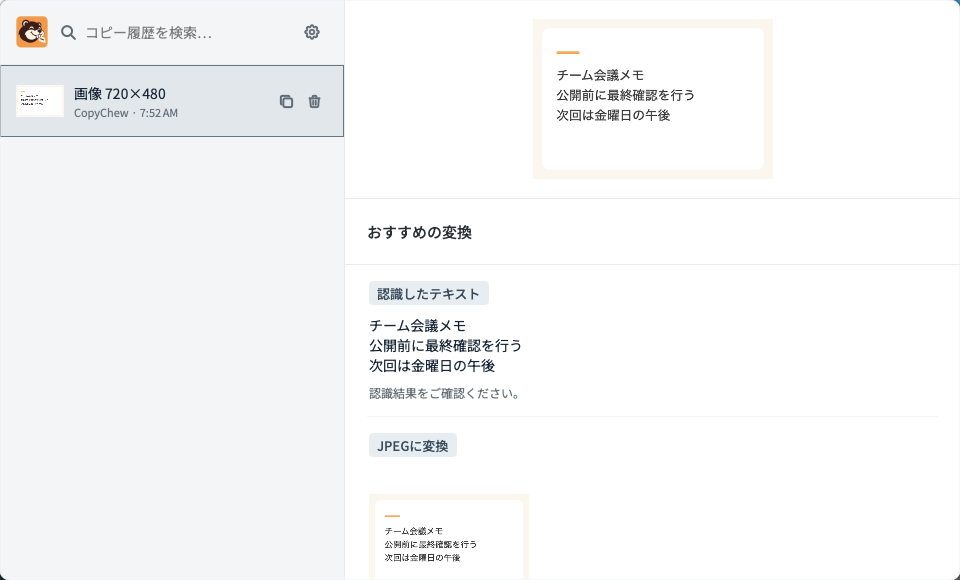
チーム会議メモ 公開前に最終確認を行う 次回は金曜日の午後
説明用の会議メモ。認識結果は元画像と確認してください。
 CopyChew
Mac版は配布準備中
説明用の会議メモ画像をコピーします。入力欄で ⇧⌘V を押して CopyChew を開き、画像から抽出された文字の候補へ移動。Enter を押すと、確認できた元の入力欄に「チーム会議メモ/公開前に最終確認を行う/次回は金曜日の午後」が入ります。起動キーは初期設定です。自動貼り付けにはアクセシビリティの許可が必要です。
コピーした画像
画像から文字だけを取り出す
取り出した文字
CopyChew の実アプリ画面。説明用の会議メモを使い、文字抽出の部分を抜粋しています。
電卓を探す。書式を消す。リンクを渡す。
いつもの小さな手間を、コピーの続きで。
01
画像をコピーして、文字を取り出す。
コピーしたもの
変換結果
チーム会議メモ 公開前に最終確認を行う 次回は金曜日の午後
説明用の会議メモ。認識結果は元画像と確認してください。
02
式をコピーして、答えを取り出す。
コピーしたもの
1,250 × 10%
変換結果
125
03
文字を残して、書式だけを外す。
コピーしたもの
大切なお知らせ
変換結果
大切なお知らせ
04
コピーした元テキストを、読み取れる QR 画像に。
コピーしたもの
https://copychew.secondloopapps.com
変換結果

画像やテキストをコピー。スクリーンショットの必要な部分でも。
履歴から使いたい項目を選び、変換候補を確認します。
必要な結果をコピー。Enterなら、確認できた元の入力欄へ貼り付けもできます。
起動ショートカットは設定から変更できます。自動貼り付けにはアクセシビリティの許可が必要です。許可がない場合はコピーを使えます。
テキストや画像の変換は Mac 内で処理します。
登録やログインの手間なく、いつものコピーから使えます。
Mac版は配布準備中
正式版のダウンロードは、準備が整い次第このページでご案内します。
完全無料 / アカウント登録不要 / コピー内容の送信なし